您還未登錄,登入後可獲得更好的體驗
*請在{{receiveCouponInfo.expire_at}}前使用*
您還未登錄,登入後可獲得更好的體驗








活動規則
1、活動時間:{{ info.groupon.start_at }} ~ {{ info.groupon.end_at }}。
1、活動時間:售完即止。
2、拼團有效期:{{ info.groupon.expire_days * 24 }}小時。
3、拼團人數:{{ info.groupon.need_count }}人。
拼團須知
1、拼團流程:加入/發起團購並成功支付-在有效期內拼團人數滿足活動要求人數-拼團成功!
2、如果不能在有效期間滿足活動人數則拼團失敗,已支付的金額會原路退回。
3、拼團要求人數和活動時間在不同商品的中可能會不一樣,請注意看活動規則。
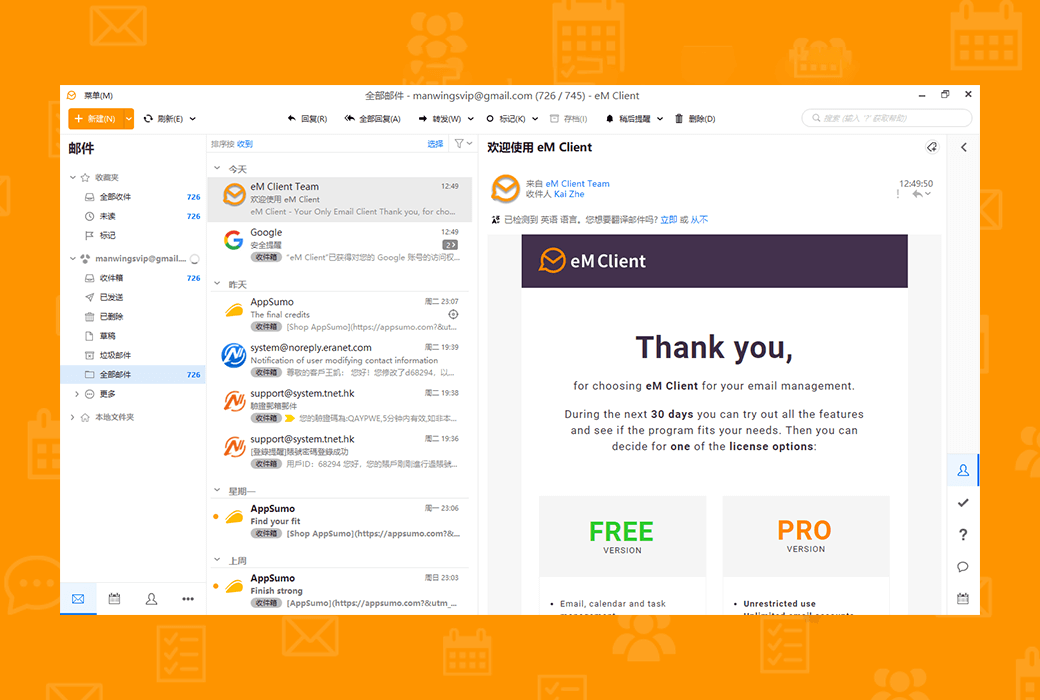
提升您的電子郵件
效率大幅提升您的工作效率
為專業人士和家庭用戶獲取適用於Windows和macOS的專業電子郵件用戶端。
打破您的電子郵件常規
eM Client可增强您的電子郵件通信並提高您的工作效率。 看看如何,在90秒內。
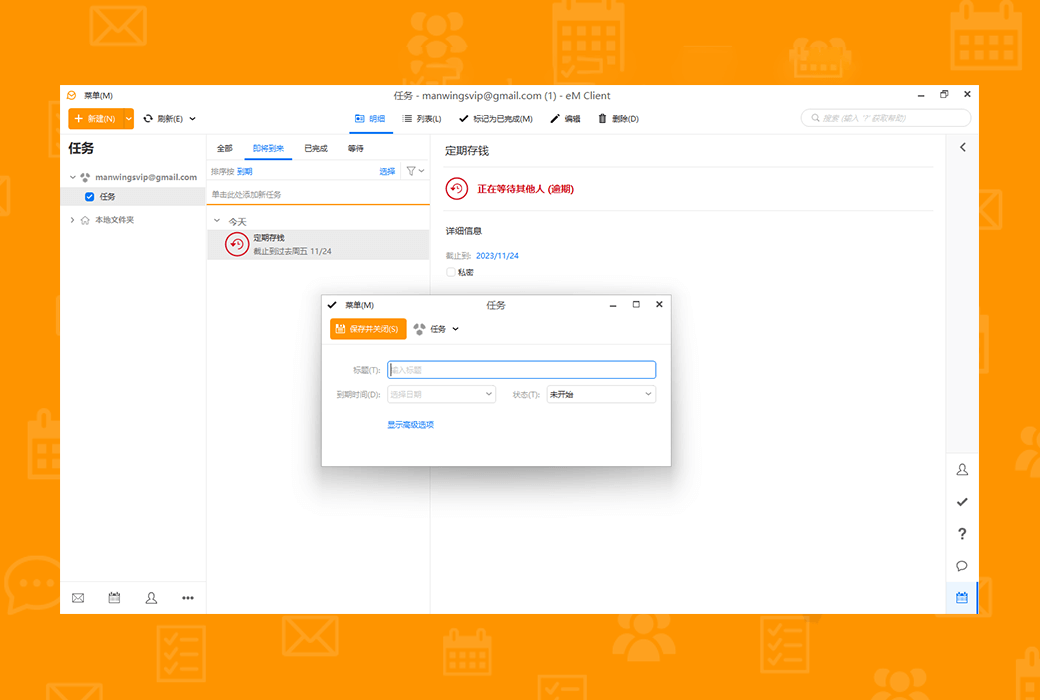
掌握您的工作流程
發現獨特的工具,以提高生產力和更好的電子郵件管理。
eM Client涵蓋
任何團隊或企業的所有專業溝通需求。 eM Client是公司的理想選擇。
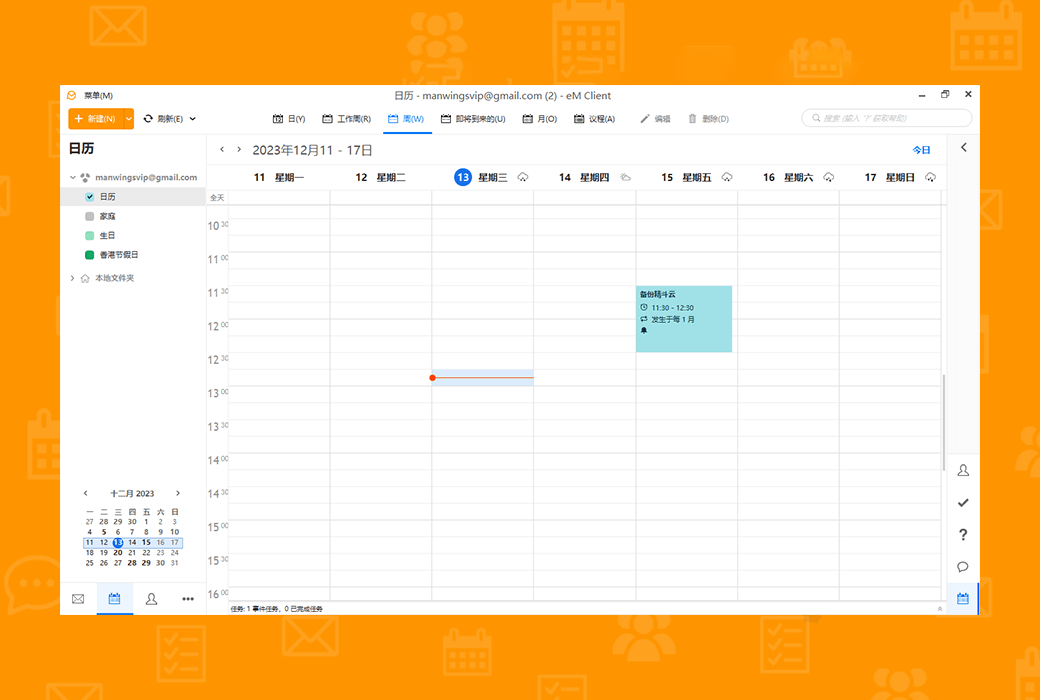
探索出色的功能組合
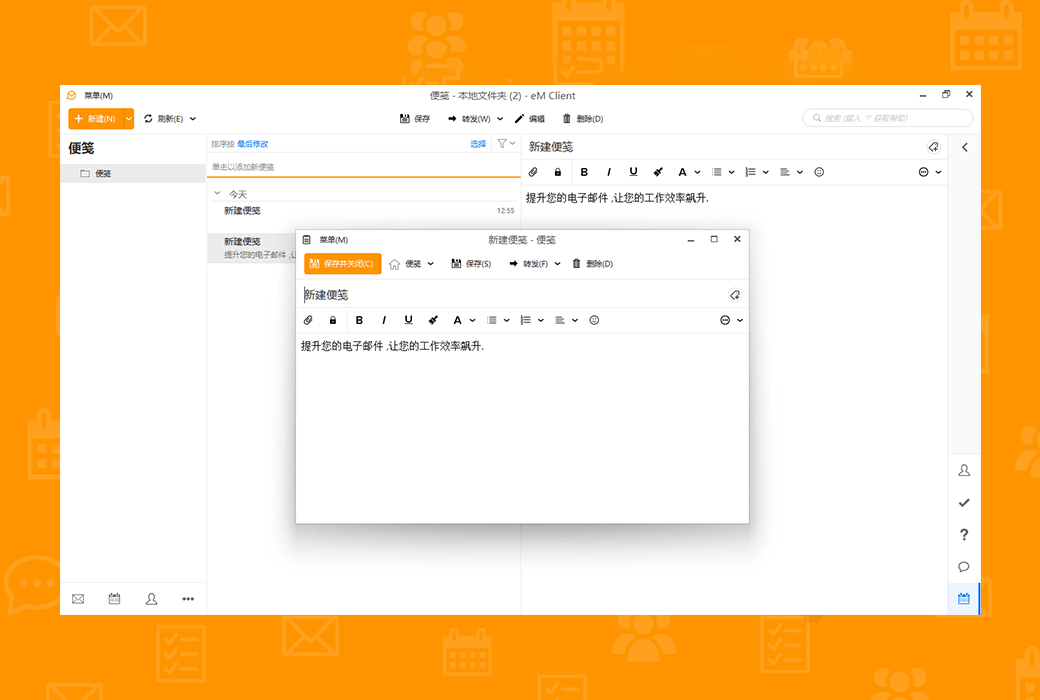
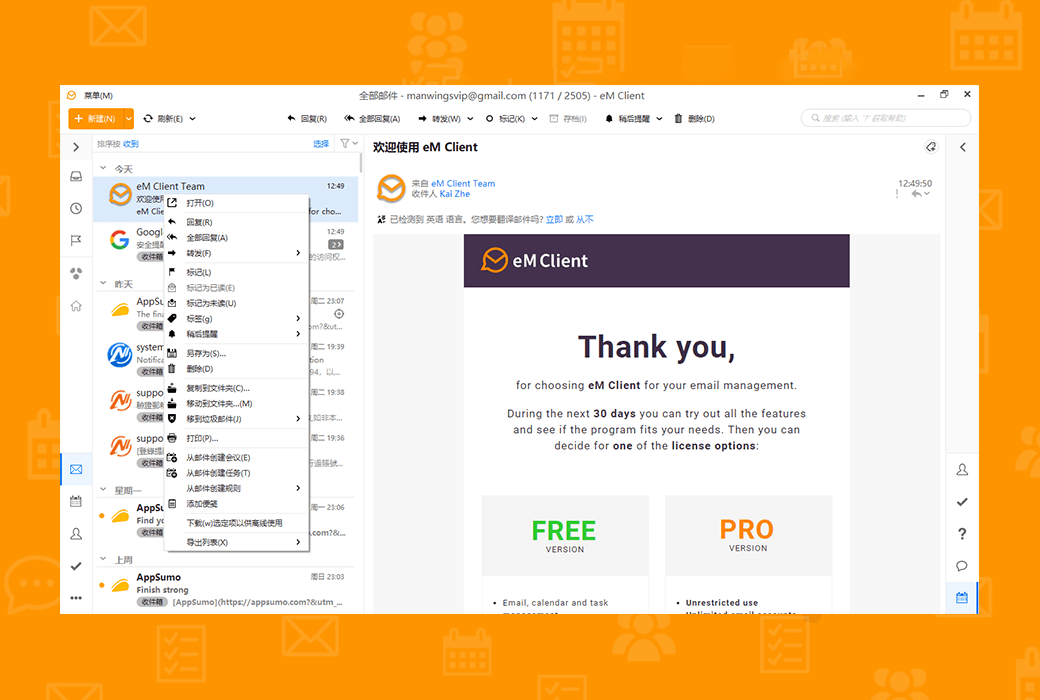
eM Client是一種生產力工具,其功能遠遠超出電子郵件。
全相容的生產力工具
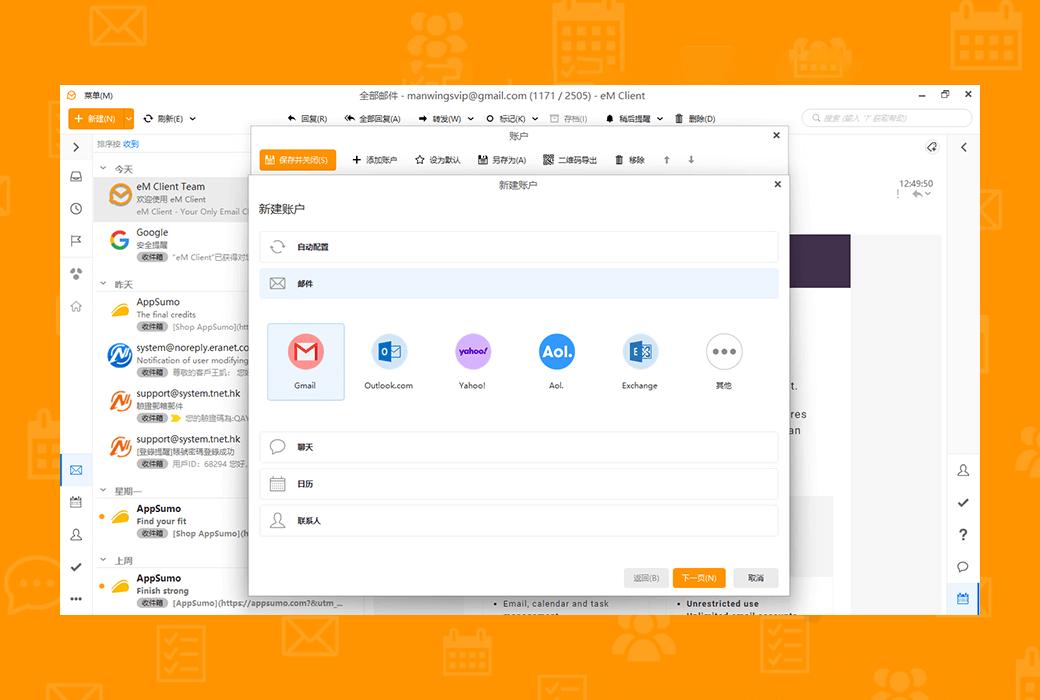
eM Client的相容性無與倫比。 連接到任何電子郵件服務–它將起作用。
提升您的電子郵件效率大幅提升您的工作效率
為專業人士和家庭用戶獲取適用於Windows和macOS的專業電子郵件用戶端。
下載中心:https://emclient.apsgo.cn
備用下載:N/A
發貨時間:人工線上處理訂單
運行平臺:Windows、macOS
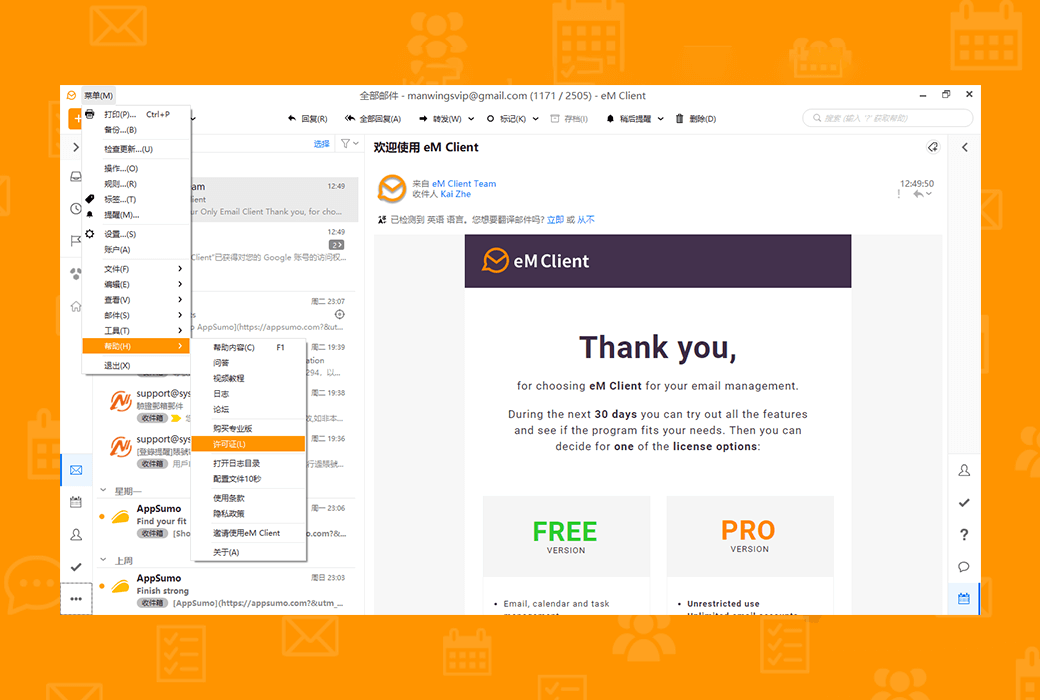
介面語言:支援中文介面顯示,多語言可選。
更新說明:終身版:軟體廠商承諾,永久使用,及免費更新。 小版本版:支持小版本更新陞級比如:v10.x
買前試用:30天免費試用。
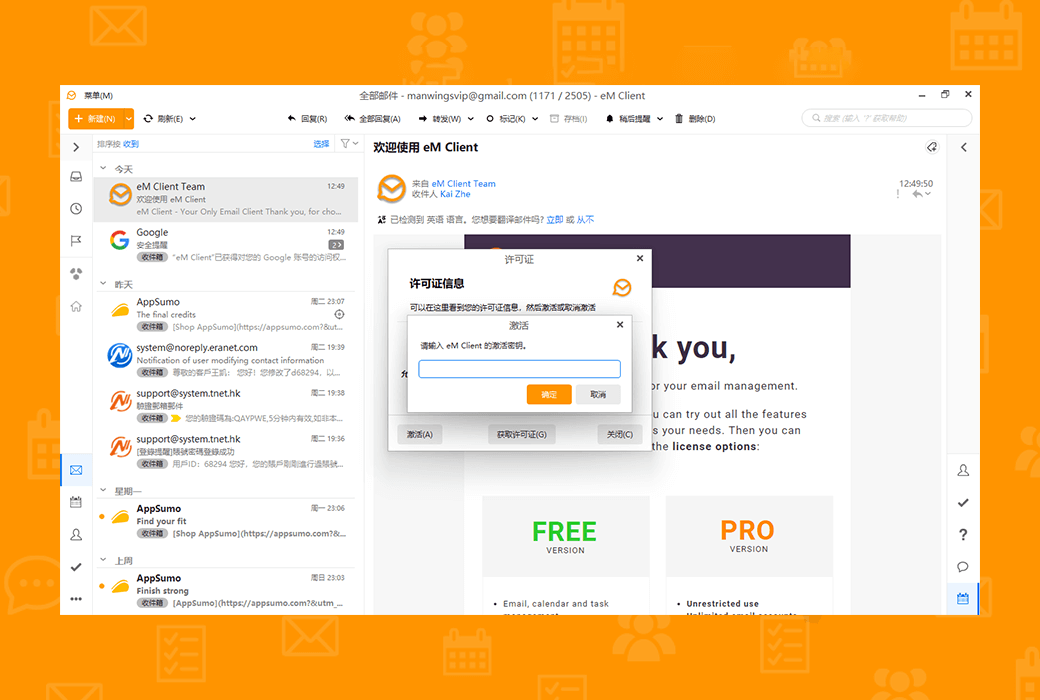
如何收貨:購買後,啟動資訊會以郵件的形式發送到下單時的郵箱。
設備數量:個人版可安裝3臺電腦,企業版根據購買的許可證數量而定。
更換電腦:軟件內反啟動後,在新設備啟動。
啟動引導:待添加。
特殊說明:待添加。

合作洽談


關於附件大小限制:
eM Client 本身沒有限制附件大小,附件大小的限制是由用戶的電子郵件提供商决定的。 例如,Gmail 限制附件大小為 25 MB。
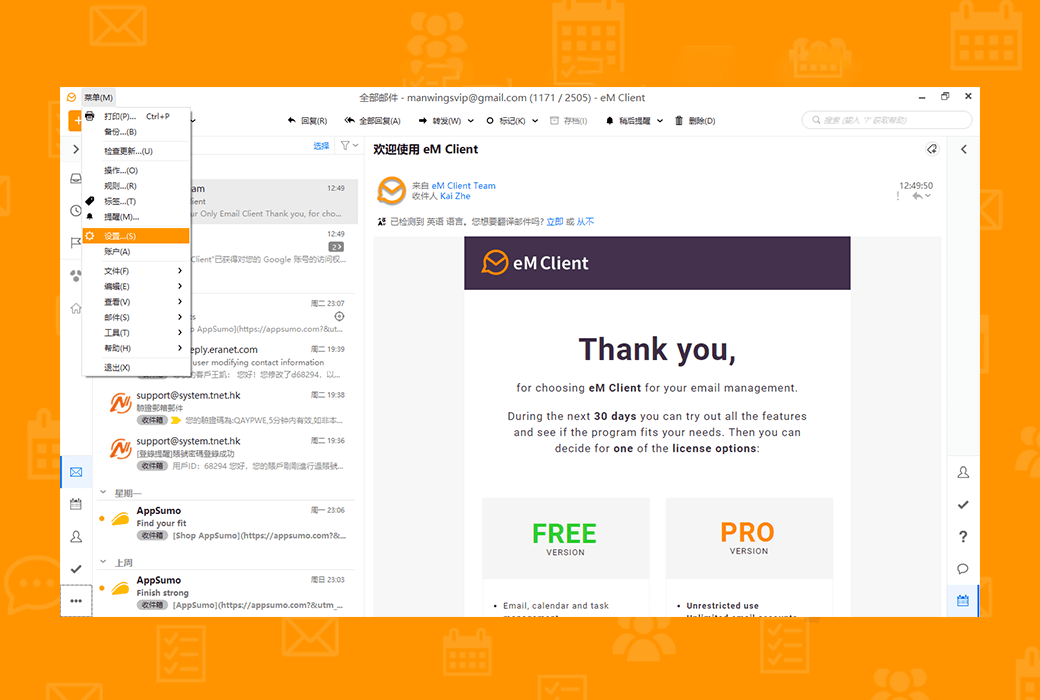
用戶可以通過以下步驟調整 eM Client 的設定,以便在嘗試發送超過特定大小的郵件時收到警告:選單>;設定>;通用>;確認>;發送大於. ..的消息時通知。 此設定不會封锁用戶發送大附件,而是在點擊發送時確認用戶是否確實要發送。
許多電子郵件提供商不允許接收非常大的附件,即使用戶可以發送 100 MB 的附件,接收方也可能無法接收。 囙此,默認通知設定為 10 MB。
關於卡住的郵件:
如果郵件卡住了,可以在本地資料夾的寄件匣中找到它。 如果本地資料夾不可見,可以通過以下步驟顯示它們:選單>;設定>;通用>;通用>;顯示本地資料夾。
關於 Outlook 和 eM Client 的差异:
用戶提到在 Outlook 中可以發送 30 MB 的附件,這可能是因為 Outlook 使用了一些特殊的科技或服務來繞過附件大小限制。 例如,Outlook 可能會將大文件上傳到雲存儲服務(如 OneDrive),然後在郵件中分享連結,而不是直接發送檔案。
根據微軟的支持文章,Outlook 的默認附件大小限制為 20 MB,但對於某些服務(如 Outlook.com 或 Gmail),組合文件大小限制為 20 MB,而對於 Exchange 帳戶(商務電子郵件),默認組合文件大小限制為 10 MB。
用戶可以通過將文件上傳到雲存儲服務(如 OneDrive、Dropbox、iCloud 或 Google Drive),然後在郵件中分享連結來發送大檔案。
關於 eM Client 的新功能:
如果用戶已經將檔存儲在類似 Google Drive 的雲存儲服務中,eM Client 的新功能會自動在郵件中添加連結,而不是實際檔案。
總結:
用戶在 eM Client 中遇到的問題可能是由於電子郵件提供商的附件大小限制,以及 eM Client 和 Outlook 在處理大附件時的不同管道。 用戶可以通過調整 eM Client 的設定、使用雲存儲服務分享連結或檢查本地資料夾中的卡住郵件來解决這些問題。
原貼內容:https://forum.emclient.com/t/to-big-attachment-mail/67303