拦截猫 终身版 ⚠️ 限时开放
ABBYY
Winstep
TreeSize
WinRAR
GoodSync
MathType
拦截猫 终身版 ⚠️ 限时开放
Lịch sử tìm kiếm
Bạn chưa đăng nhập, đăng nhập để có trải nghiệm tốt hơn
*Vui lòng tại{{receiveCouponInfo.expire_at}}sử dụng trước*
Bạn chưa đăng nhập, đăng nhập để có trải nghiệm tốt hơn








Quy tắc hoạt động
1、Thời gian hoạt động:{{ info.groupon.start_at }} ~ {{ info.groupon.end_at }}。
1、Thời gian hoạt động:Đến khi bán hết。
2、Thời hạn mua nhóm:{{ info.groupon.expire_days * 24 }}giờ。
3、Số người mua nhóm:{{ info.groupon.need_count }}người。
Lưu ý khi mua nhóm
1、Quy trình mua nhóm: Tham gia/Bắt đầu mua nhóm và thanh toán thành công - Số người mua nhóm đáp ứng yêu cầu trong thời hạn hiệu lực - Mua nhóm thành công!
2、Nếu không đủ số người tham gia trong thời hạn hiệu lực, việc mua nhóm sẽ thất bại, số tiền đã thanh toán sẽ được hoàn lại về tài khoản cũ.
3、Số người yêu cầu và thời gian hoạt động mua nhóm có thể khác nhau tùy sản phẩm, vui lòng xem kỹ quy tắc hoạt động.
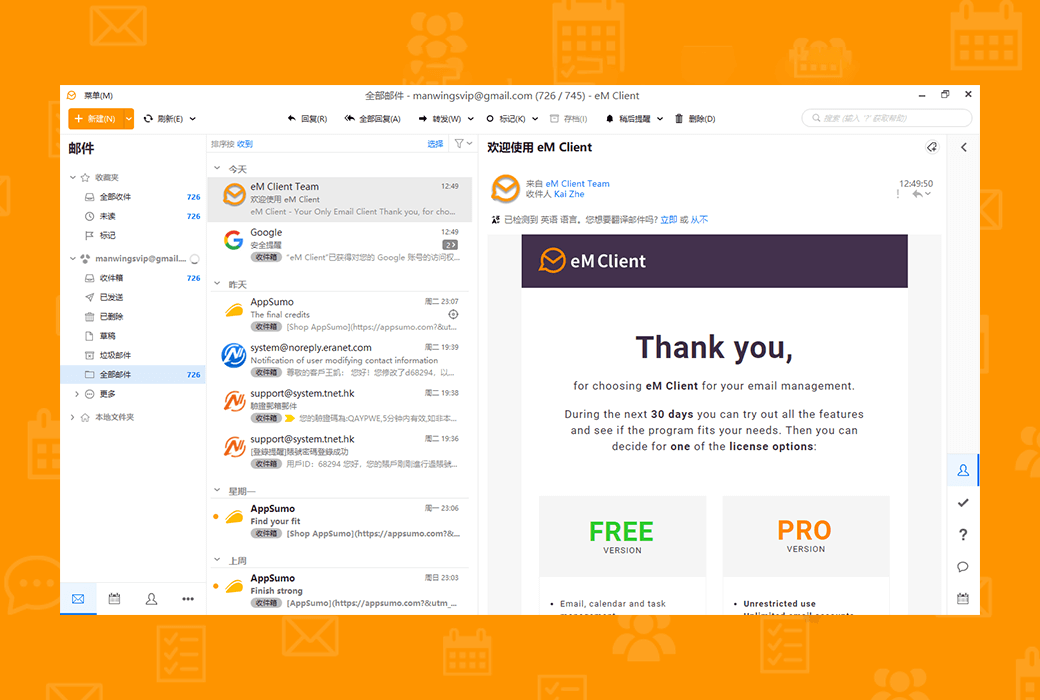
Tăng cường email của bạn
Hiệu quả tăng đáng kể năng suất làm việc của bạn
Nhận ứng dụng email chuyên nghiệp cho Windows và macOS cho người dùng chuyên nghiệp và gia đình.
Phá vỡ thói quen email của bạn
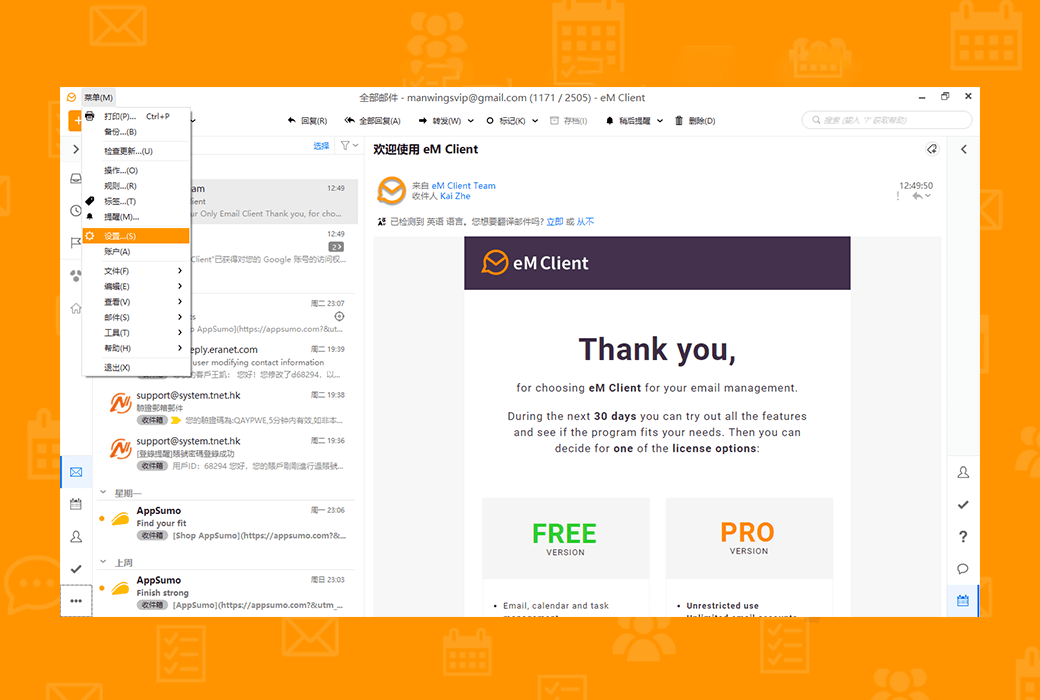
eM Client tăng cường liên lạc email của bạn và tăng năng suất của bạn. Xem làm thế nào, trong 90 giây.
Làm chủ quy trình làm việc của bạn
Khám phá các công cụ độc đáo để tăng năng suất và quản lý email tốt hơn.
Bao gồm eM Client
Tất cả các nhu cầu truyền thông chuyên nghiệp cho bất kỳ nhóm hoặc doanh nghiệp nào. eM Client là lựa chọn lý tưởng cho các công ty.
Khám phá sự kết hợp tuyệt vời của các tính năng
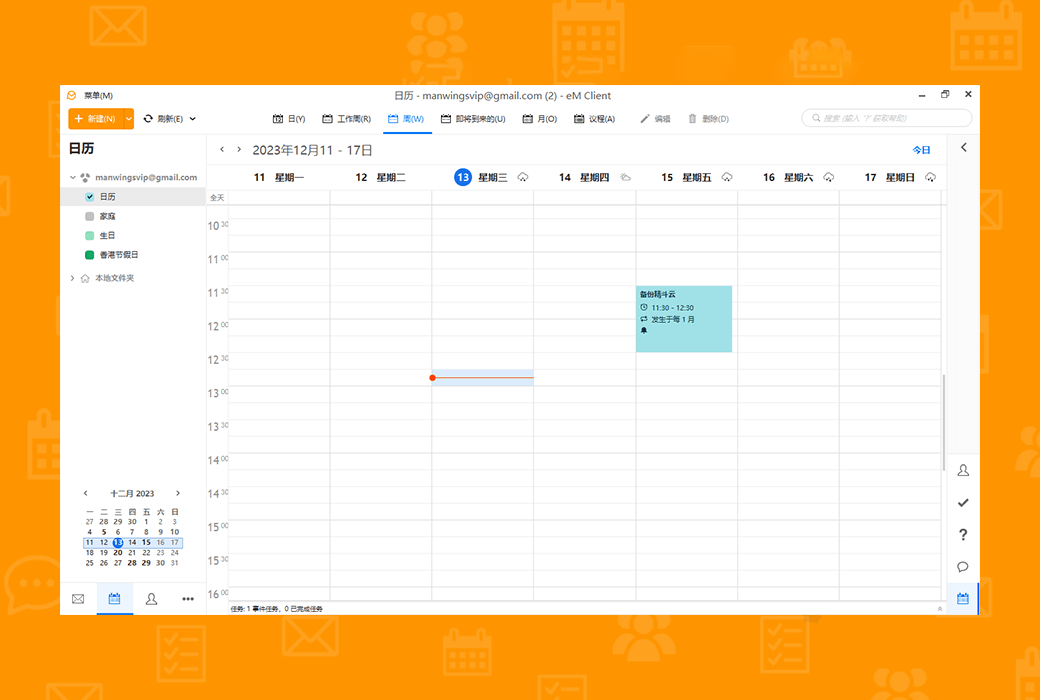
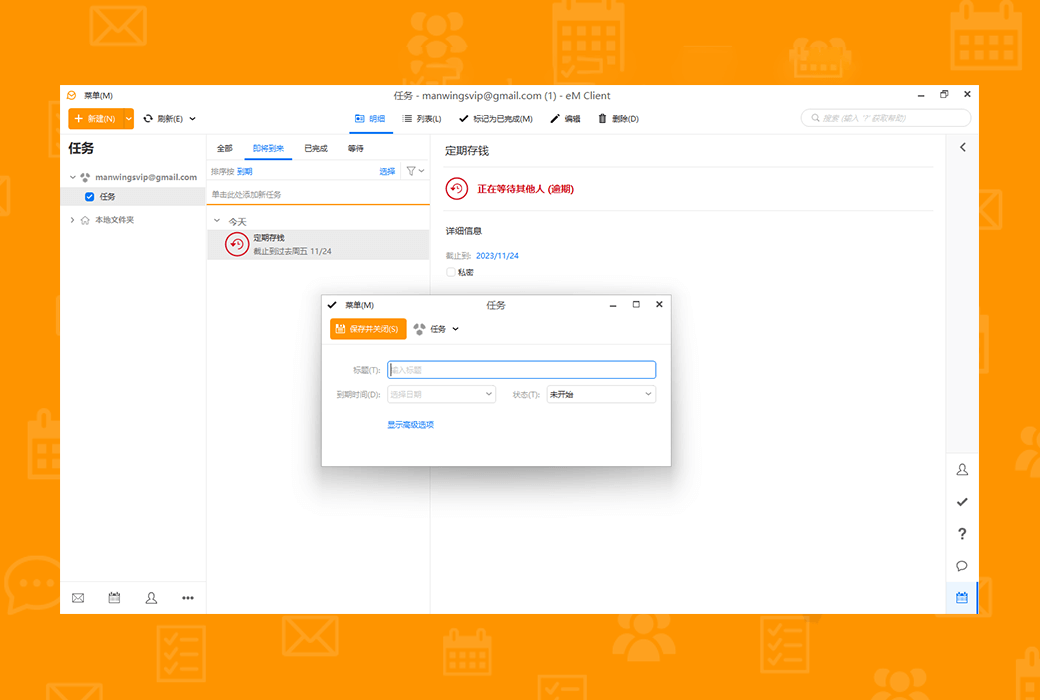
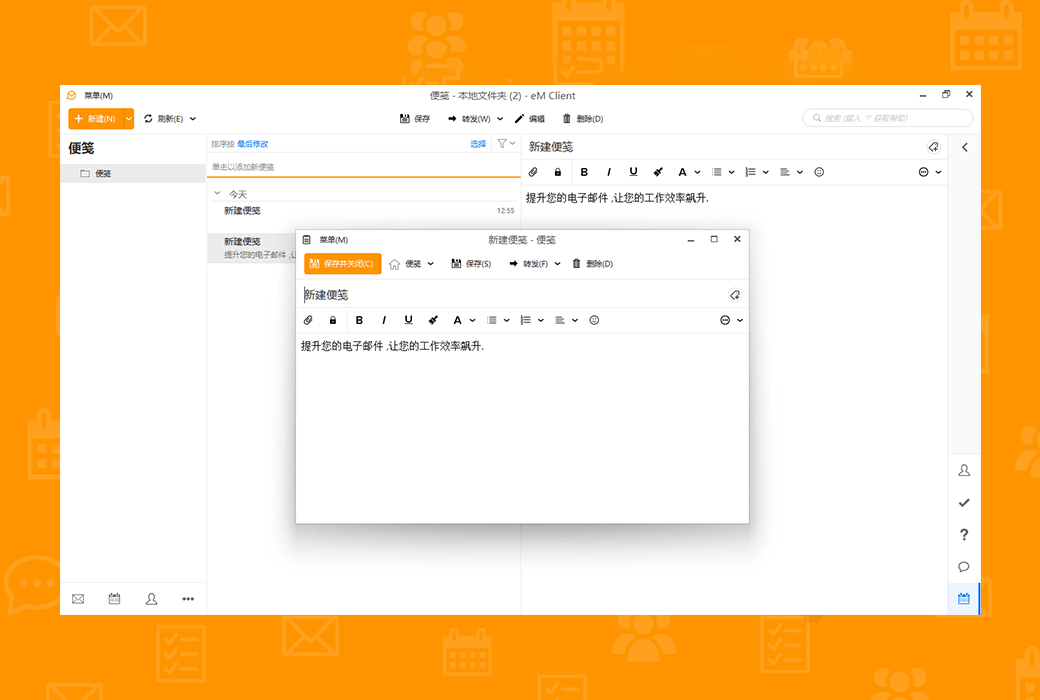
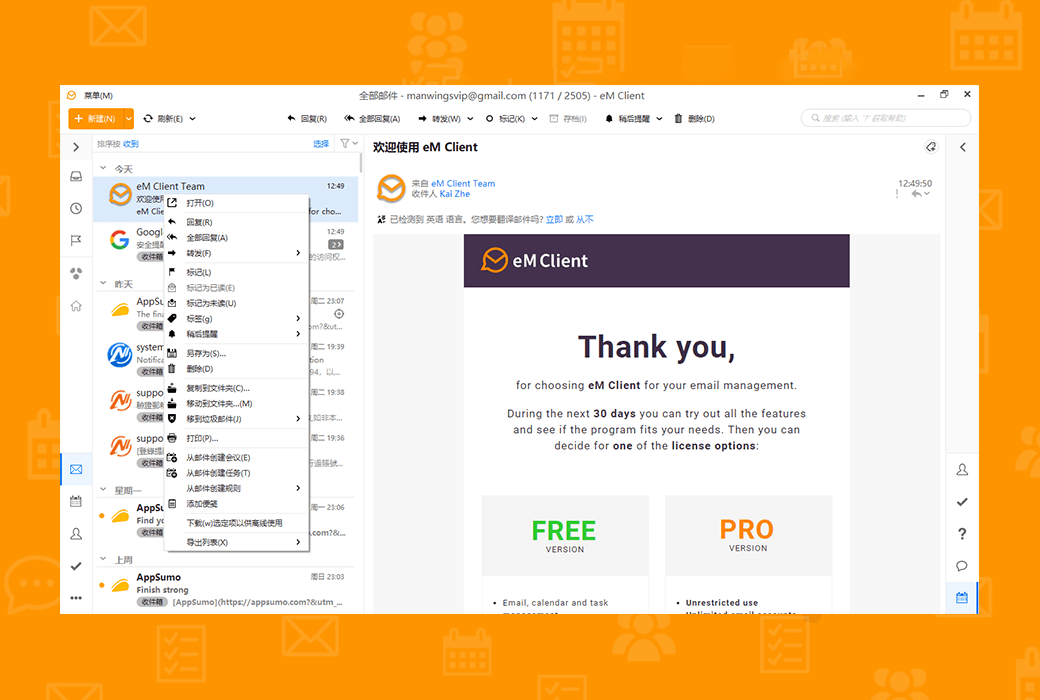
eM Client là một công cụ năng suất có chức năng vượt xa email.
Công cụ năng suất tương thích đầy đủ
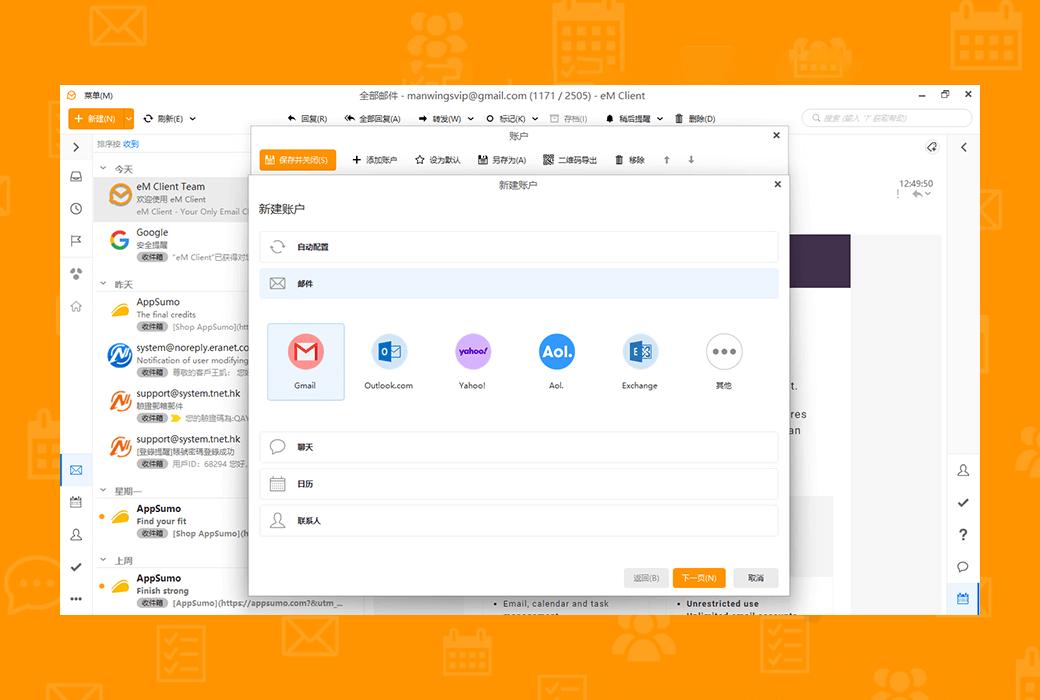
Khả năng tương thích của eM Client là vô song. Kết nối với bất kỳ dịch vụ email nào – nó sẽ hoạt động.
Tăng hiệu quả email của bạn tăng đáng kể năng suất của bạn
Nhận ứng dụng email chuyên nghiệp cho Windows và macOS cho người dùng chuyên nghiệp và gia đình.
Trang web chính thức:https://www.emclient.com
Trung tâm tải xuống:https://emclient.apsgo.cn
Tải xuống dự phòng:N/A
Thời gian vận chuyển:Xử lý đơn hàng trực tuyến thủ công
Chạy nền tảng:Windows、macOS
Ngôn ngữ giao diện:Hỗ trợ hiển thị giao diện tiếng Trung, đa ngôn ngữ là tùy chọn.
Hướng dẫn cập nhật:Phiên bản trọn đời:Các nhà sản xuất phần mềm cam kết sử dụng vĩnh viễn và cập nhật miễn phí. Phiên bản nhỏ: Hỗ trợ nâng cấp phiên bản nhỏ như: v10.x
Dùng thử trước khi mua:Dùng thử miễn phí 30 ngày.
Cách nhận hàng:Sau khi mua, thông tin kích hoạt được gửi dưới dạng thư đến hộp thư khi đặt hàng.
Số lượng thiết bị:Phiên bản Personal có thể cài đặt 3 PC, phiên bản Enterprise tùy thuộc vào số lượng giấy phép được mua.
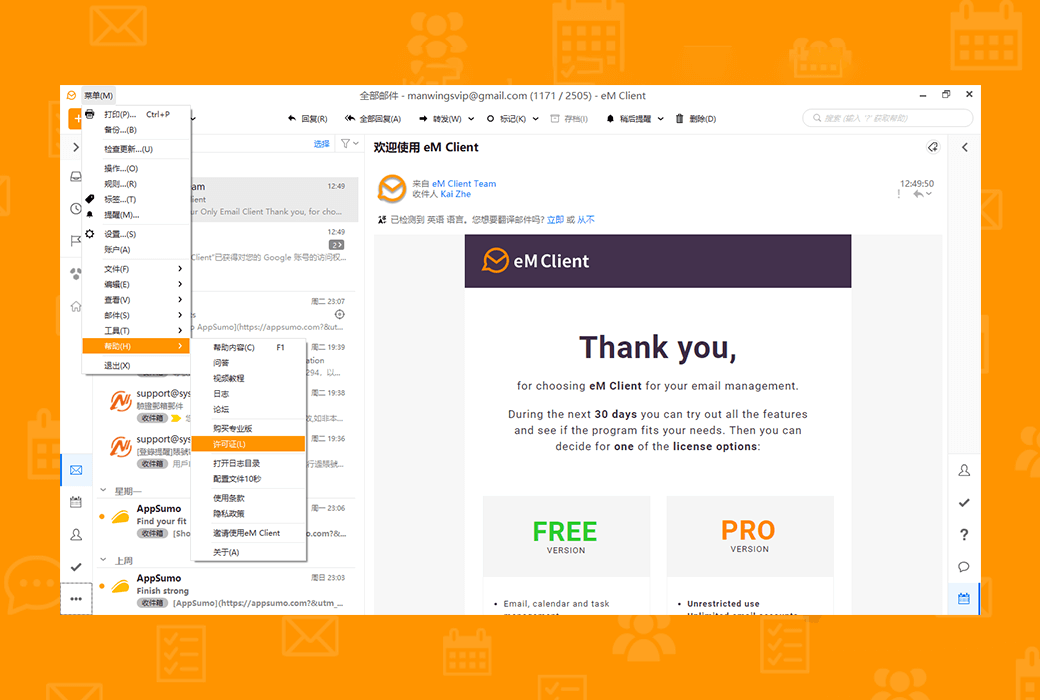
Thay thế máy tính:Sau khi chống kích hoạt trong phần mềm, nó được kích hoạt trên thiết bị mới.
Kích hoạt Boot:Để được thêm vào.
Mô tả đặc biệt:Để được thêm vào.
Tài liệu tham khảo:https://www.emclient.com/pricing

Đàm phán hợp tác

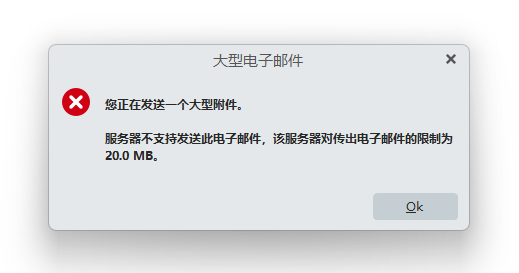
Giới hạn kích thước phụ kiện:
Bản thân eM Client không giới hạn kích thước tệp đính kèm và giới hạn kích thước tệp đính kèm được xác định bởi nhà cung cấp email của người dùng. Ví dụ: kích thước tệp đính kèm giới hạn của Gmail là 25MB.
Người dùng có thể điều chỉnh cài đặt của eM Client bằng các bước sau để nhận cảnh báo khi cố gắng gửi thư vượt quá kích thước cụ thể: Menu> Cài đặt> Chung> Xác nhận> Gửi lớn hơn. Thông báo khi có tin nhắn. Thay vì ngăn người dùng gửi tệp đính kèm lớn, cài đặt này xác nhận rằng người dùng thực sự muốn gửi khi nhấp vào Gửi.
Nhiều nhà cung cấp email không cho phép nhận tệp đính kèm rất lớn và ngay cả khi người dùng có thể gửi tệp đính kèm 100MB, người nhận có thể không nhận được. Do đó, thông báo mặc định được đặt thành 10MB.
Nội dung truyện Stuck Mail:
Nếu thư bị kẹt, nó có thể được tìm thấy trong hộp thư đi của thư mục cục bộ của bạn. Nếu thư mục cục bộ không hiển thị, bạn có thể hiển thị chúng bằng các bước sau: Menu> Cài đặt> Chung> Chung> Hiển thị thư mục cục bộ.
Sự khác biệt giữa Outlook và eM Client:
Người dùng đã đề cập rằng họ có thể gửi tệp đính kèm 30MB trong Outlook, có lẽ vì Outlook sử dụng một số công nghệ hoặc dịch vụ đặc biệt để vượt qua giới hạn kích thước tệp đính kèm. Ví dụ, thay vì gửi tệp trực tiếp, Outlook có thể tải tệp lớn lên dịch vụ lưu trữ đám mây, chẳng hạn như OneDrive, và sau đó chia sẻ nối kết trong thư.
Theo bài viết hỗ trợ của Microsoft, kích thước tệp đính kèm mặc định cho Outlook được giới hạn ở 20MB, nhưng đối với một số dịch vụ như Outlook.com hoặc Gmail, kích thước tệp kết hợp mặc định được giới hạn ở 20MB và đối với tài khoản Exchange (email doanh nghiệp), kích thước tệp kết hợp mặc định được giới hạn ở 10MB.
Người dùng có thể gửi tệp lớn bằng cách tải tệp lên dịch vụ lưu trữ đám mây như OneDrive, Dropbox, iCloud hoặc Google Drive và sau đó chia sẻ liên kết trong thư.
Có gì mới trong eM Client:
Nếu người dùng đã lưu trữ tệp trong một dịch vụ lưu trữ đám mây như Google Drive, tính năng mới của eM Client sẽ tự động thêm liên kết vào thư thay vì tệp thực tế.
Tóm tắt:
Các vấn đề mà người dùng gặp phải với eM Client có thể là do giới hạn kích thước tệp đính kèm của nhà cung cấp email và cách eM Client và Outlook xử lý tệp đính kèm lớn. Người dùng có thể khắc phục những vấn đề này bằng cách điều chỉnh cài đặt của eM Client, chia sẻ liên kết bằng dịch vụ lưu trữ đám mây hoặc kiểm tra thư bị kẹt trong thư mục cục bộ.
Nội dung gốc:https://forum.emclient.com/t/to-big-attachment-mail/67303