拦截猫 终身版 ⚠️ 限时开放
ABBYY
Winstep
TreeSize
WinRAR
GoodSync
MathType
拦截猫 终身版 ⚠️ 限时开放
ログインで機能制限解除
*までに{{receiveCouponInfo.expire_at}}までに利用*
ログインで機能制限解除








キャンペーンルール
1、開催期間:{{ info.groupon.start_at }} ~ {{ info.groupon.end_at }}。
1、開催期間:売り切れ次第終了。
2、有効期限:{{ info.groupon.expire_days * 24 }}時間。
3、必要人数:{{ info.groupon.need_count }}人。
グループ購入のご案内
1、グループ購入フロー:参加/主催→支払い→規定人数達成で成立
2、規定人数に満たない場合、グループ購入は不成立(支払額全額返金)
3、商品毎に必要人数・期間が異なります(詳細は各商品ページで確認)
Eメールをエスカレート
生産性が大幅に向上
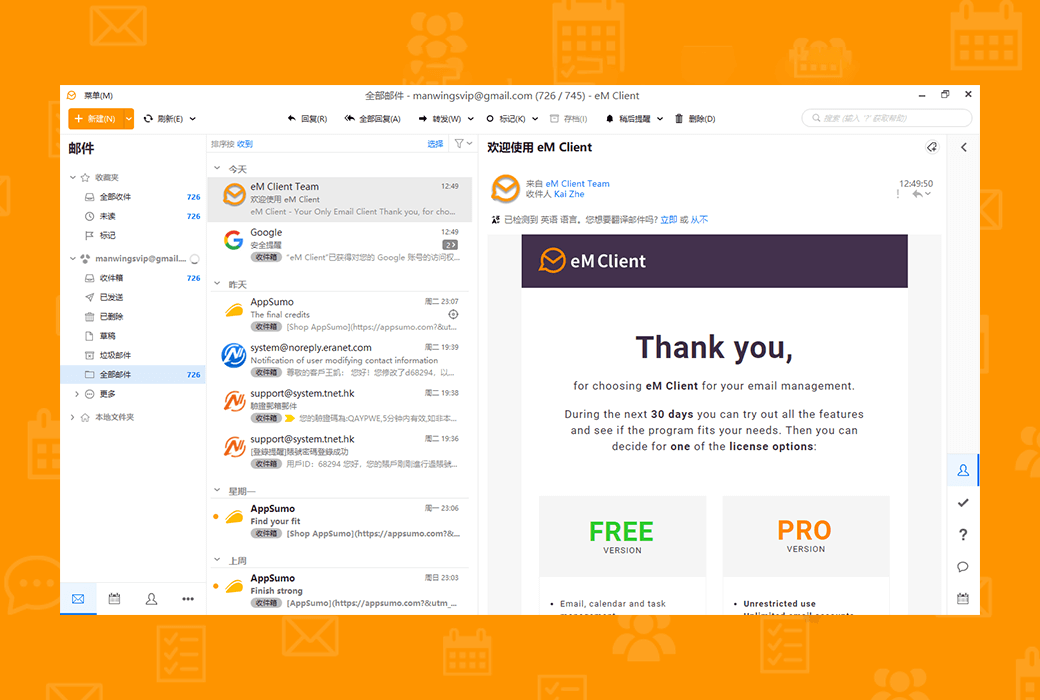
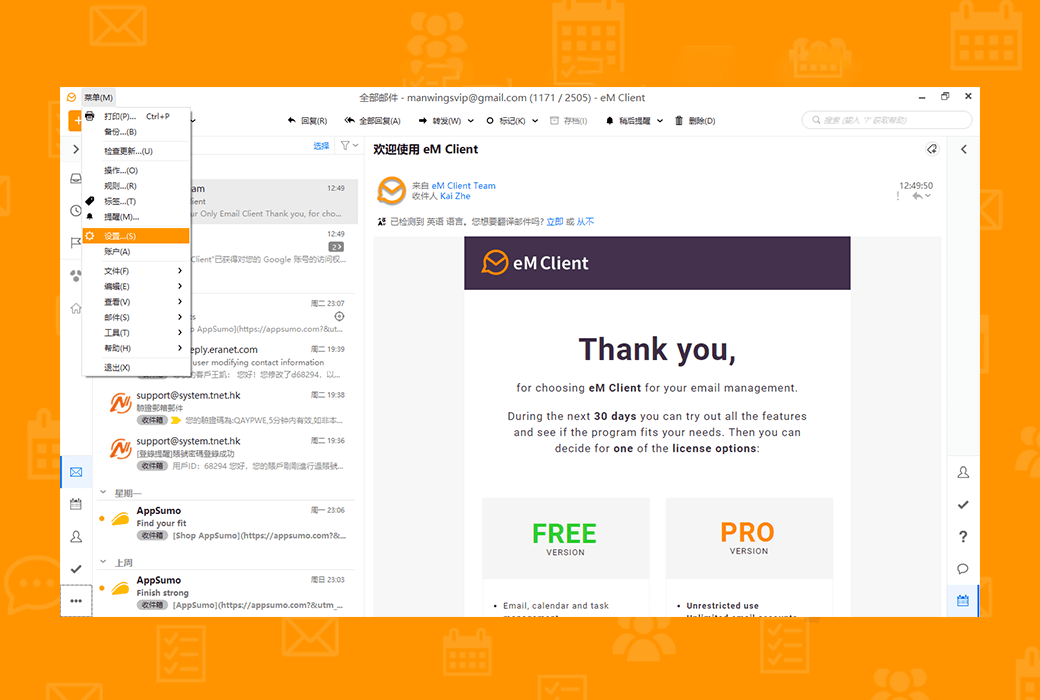
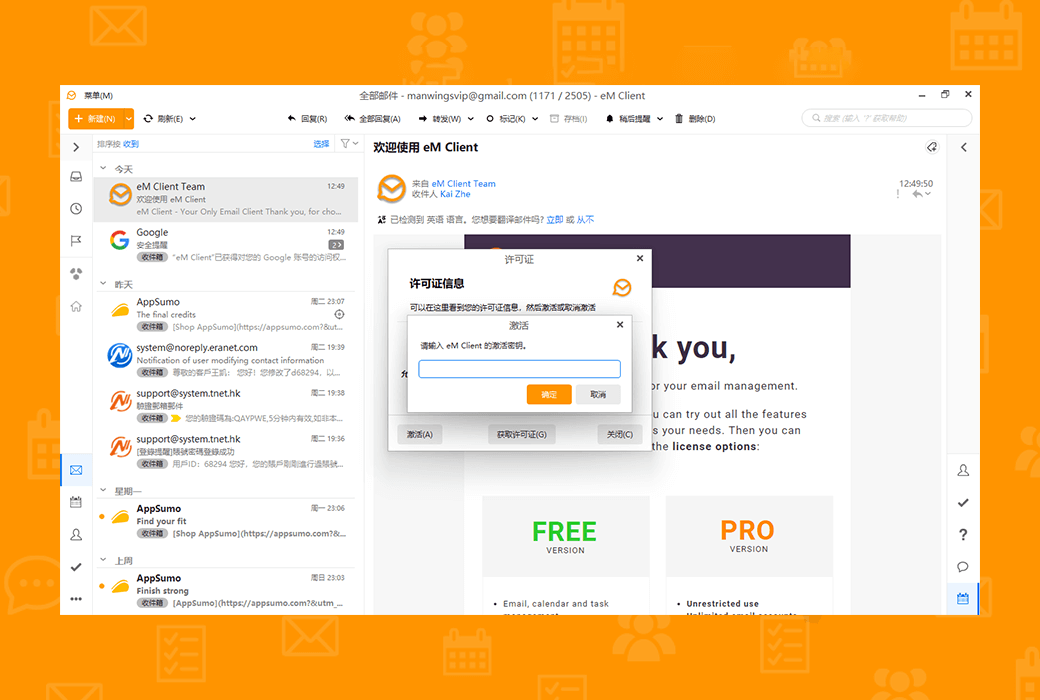
WindowsやmacOSに適した専門的なEメールクライアントをプロやホームユーザーに提供します。
Eメールの一般的なルールを破る
eM Clientは、Eメール通信を強化し、生産性を向上させることができます。どうだ、90秒以内に。
ワークフローの把握
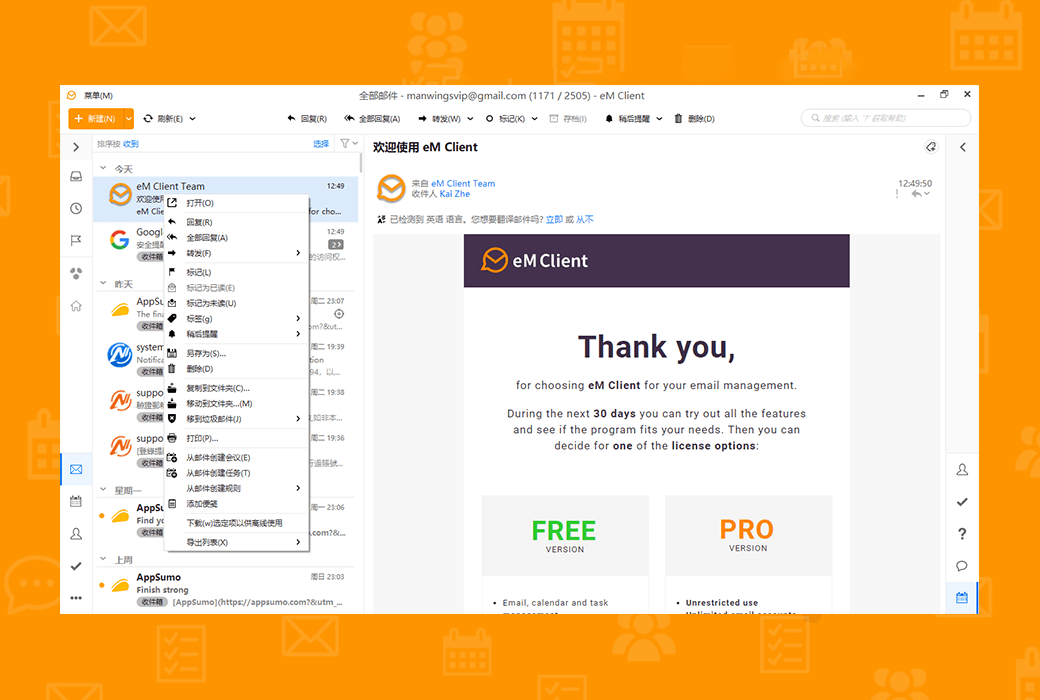
生産性の向上とEメール管理の向上に向けた独自のツールを発見します。
eM Clientカバー
任意のチームまたは企業のすべての専門的なコミュニケーション要件。eM Clientは会社の理想的な選択です。
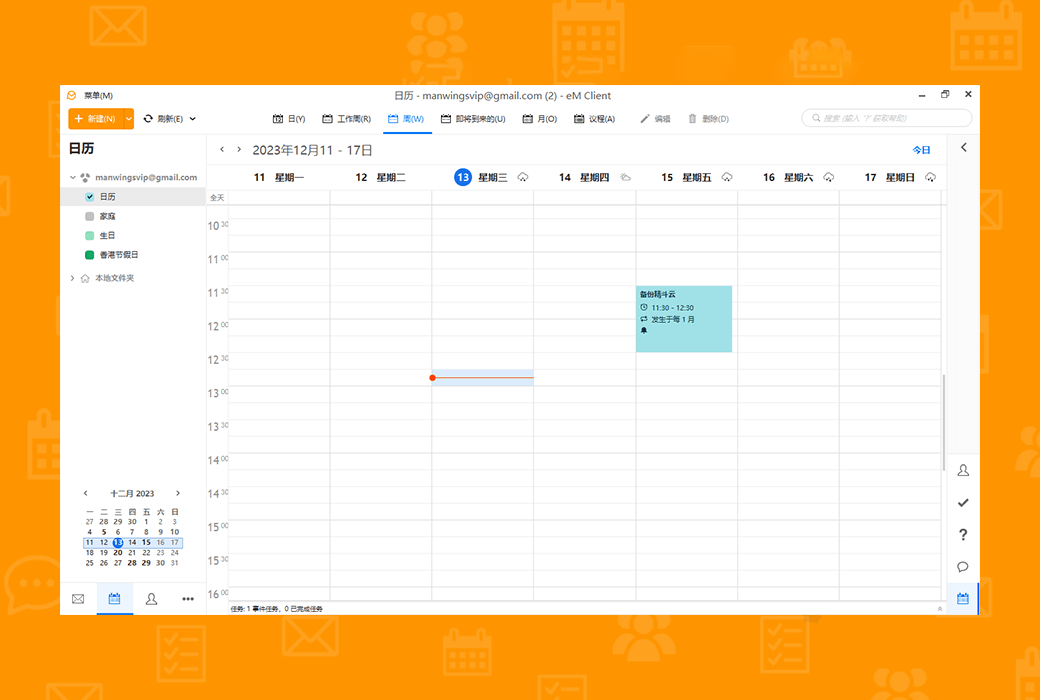
優れた機能の組み合わせの探索
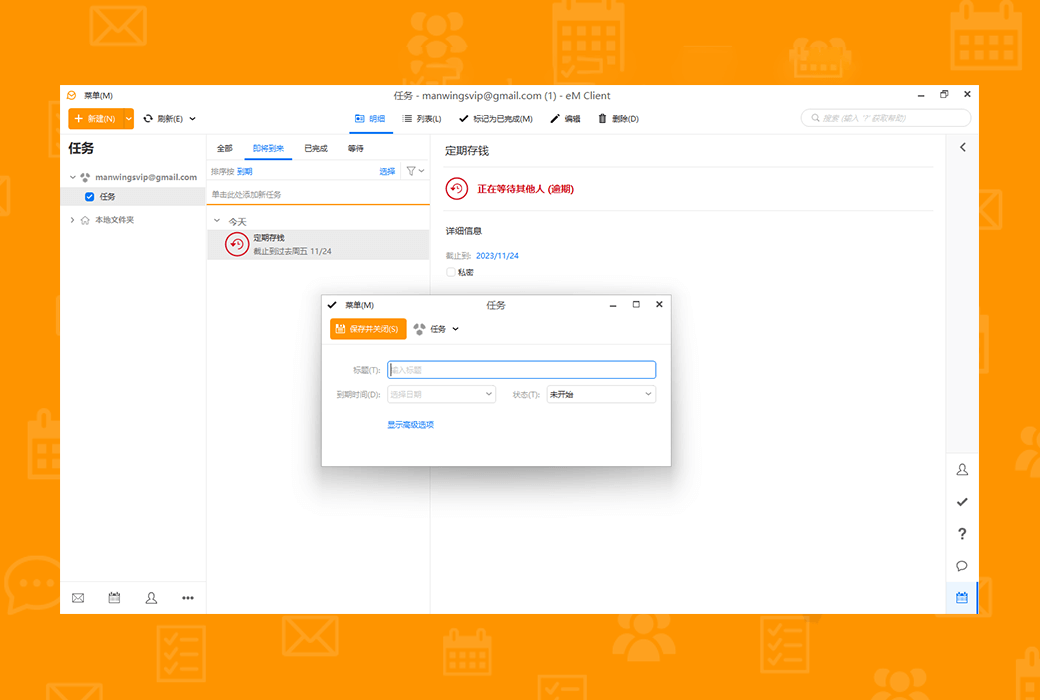
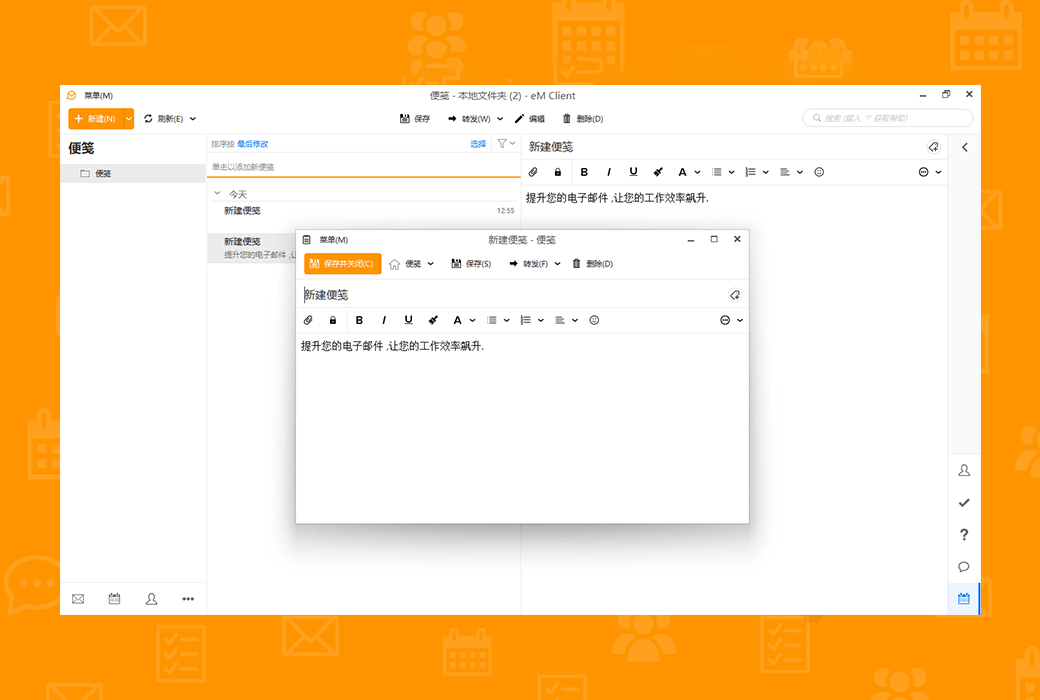
eM Clientは、電子メールよりもはるかに機能する生産性ツールです。
完全互換性のある生産性ツール
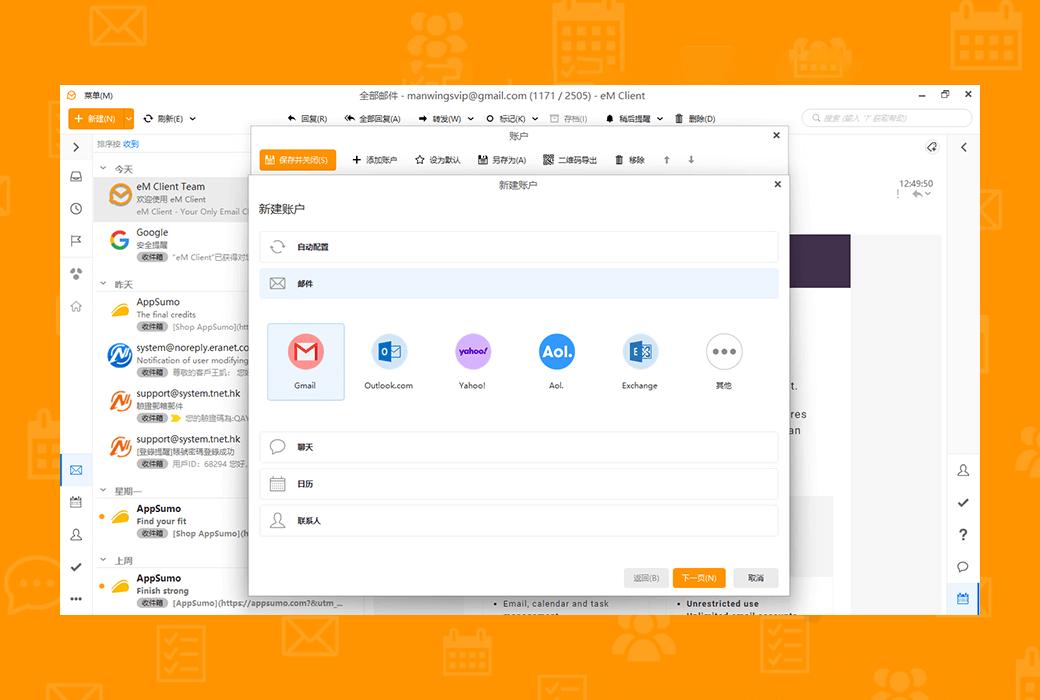
eM Clientの互換性は他に類を見ない。任意のEメールサービスに接続–機能します。
Eメールの効率化による生産性の大幅な向上
WindowsやmacOSに適した専門的なEメールクライアントをプロやホームユーザーに提供します。
公式サイト:https://www.emclient.com
ダウンロードセンター:https://emclient.apsgo.cn
代替ダウンロード:N/A
出荷時間:受注の手動オンライン処理
実行プラットフォーム:Windows、macOS
インタフェース言語:中国語インタフェース表示をサポートし、多言語オプション。
更新手順:終身版:ソフトウェアメーカーは、永続的な使用、無料アップデートを約束しています。イテレーション:イテレーション更新のアップグレードをサポートする例:v 10.x
購入前の試用:30日間無料で試用できます。
出荷方法:購入後、アクティブ化情報は注文時のメールボックスにメールで送信されます。
デバイス数:パーソナル版には3台のコンピュータをインストールできますが、エンタープライズ版は購入したライセンス数に応じて異なります。
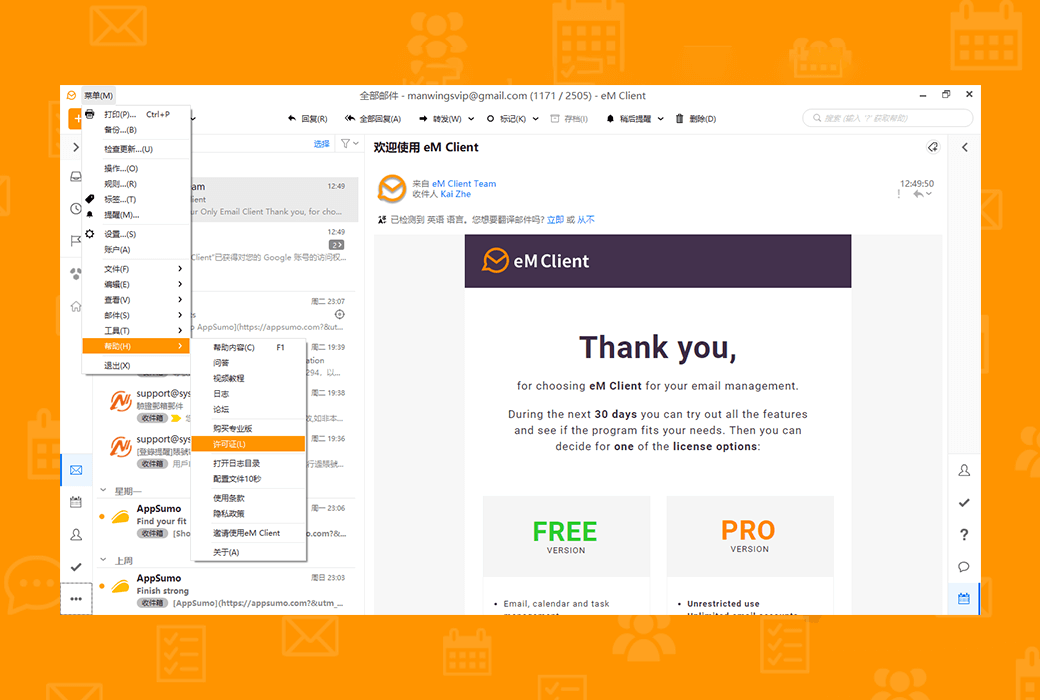
コンピュータを交換するには:ソフトウェア内で反アクティブ化した後、新しいデバイスでアクティブ化します。
ブートストラップをアクティブにするには:追加します。
特別な説明:追加します。

業務提携のお問合せ

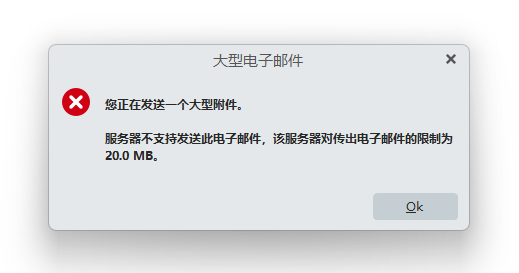
添付ファイルのサイズ制限について:
eM Client自体には添付ファイルのサイズは制限されておらず、添付ファイルのサイズの制限はユーザーの電子メールプロバイダが決定します。例えば、Gmail制限添付ファイルのサイズは25 MBです。
ユーザーは、特定のサイズを超えるメールを送信しようとしたときにメニュー> ;設定> ;共通> ;確認> ;送信がより大きいことを警告するために、eM Clientの設定を調整するには、次の手順に従います。..。のメッセージが表示されたら通知します。この設定では、ユーザーが大きな添付ファイルを送信するのをブロックするのではなく、送信をクリックしたときにユーザーが送信するかどうかを確認します。
多くの電子メールプロバイダでは、ユーザーが100 MBの添付ファイルを送信できても、受信者が受信できない可能性がある非常に大きな添付ファイルの受信を許可していません。そのため、デフォルトの通知は10 MBに設定されています。
ピン止めに関するメール:
メールが詰まっている場合は、ローカルフォルダの送信ボックスで見つけることができます。ローカルフォルダが表示されていない場合は、メニュー> ;設定> ;汎用> ;汎用> ;ローカルフォルダを表示するには、次の手順に従います。
OutlookとeM Clientの違いについて:
ユーザーは、Outlookで30 MBの添付ファイルを送信できることに言及しています。これは、Outlookが添付ファイルのサイズ制限を回避するために特別な技術やサービスを使用しているためかもしれません。たとえば、Outlookは大きなファイルをOneDriveなどのクラウドストレージサービスにアップロードし、ファイルを直接送信するのではなく、リンクをメールで共有することができます。
マイクロソフトのサポート記事によると、Outlookのデフォルトの添付ファイルサイズは20 MBに制限されていますが、Outlook.comやGmailなどのサービスでは20 MBに制限されていますが、Exchangeアカウント(ビジネスメール)では10 MBに制限されています。
ユーザーは、OneDrive、Dropbox、iCloud、Google Driveなどのクラウドストレージサービスにファイルをアップロードし、リンクをメールで共有することで大きなファイルを送信できます。
eM Clientの新機能について:
ユーザーがGoogle Driveのようなクラウドストレージサービスにファイルを保存している場合、eM Clientの新機能は実際のファイルではなくメールに自動的にリンクを追加します。
まとめ:
ユーザーがeM Clientで直面している問題は、電子メールプロバイダの添付ファイルサイズの制限と、大きな添付ファイルを処理する際のeM ClientとOutlookの異なる方法に起因する可能性があります。ユーザーは、eM Clientの設定を調整したり、クラウドストレージサービスを使用してリンクを共有したり、ローカルフォルダ内の固定メールをチェックしたりすることで、これらの問題を解決できます。
オリジナルの内容:https://forum.emclient.com/t/to-big-attachment-mail/67303